


パワーポイントを縦にしたい人必見!A4設定・縦横混在・印刷まで完全ガイド
パワーポイントは「横長のプレゼン資料」というイメージを持たれがちですが、実はA4縦の資料や冊子風デザイン、展示会パネルなど、縦向きでも幅広く活用されています。
最近では、社内報告書・営業資料・採用パンフレットなど、“縦スクロール”を前提とした資料制作のニーズも増えており、あえてパワーポイントで縦型資料を作成する企業も少なくありません。
一方で、
× パワーポイントを縦向きにする方法が分からない
× A4縦に設定するとレイアウトが崩れる
× 横向きと縦向きを混在させたい
× 印刷時にズレてしまう
と悩まれる方も多いのではないでしょうか。
そこで本記事では、パワーポイントを縦向きに設定する方法から、A4縦サイズの使い方、縦横混在のコツ、印刷・PDF化の注意点まで分かりやすく解説します。
目次
パワーポイントを縦向きに変更する方法
パワーポイントは初期設定では「横向き(16:9)」になっていますが、設定を変更することで簡単に縦向きへ変更できます。
A4資料や冊子風デザイン、社内資料などにも使いやすくなりますが、途中で変更するとレイアウト崩れが起きる場合もあるため注意が必要です。
■パワーポイントで縦向きに変更する手順
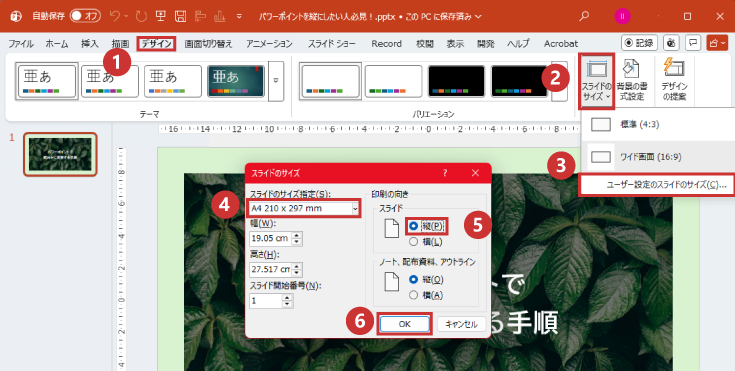
1.「デザイン」をクリック
2.「スライドのサイズ」を選択
3.「ユーザー設定のスライドのサイズ」をクリック
4.「スライドのサイズ指定」で「A4」または任意サイズを選択
5.「印刷の向き」を「縦」に変更
6.「OK」をクリック
これでスライド全体を縦向きへ変更できます。
なお、横向きスライドを後から縦向きへ変更すると、文字や画像の配置が崩れることがあります。
そのため、A4縦資料を作成する場合は、最初にサイズ設定を行ってから制作するのがおすすめです。
■「最大化」と「サイズに合わせて調整」の違い
縦向きへ変更する際は、以下の選択肢が表示されます。
● 最大化
● サイズに合わせて調整
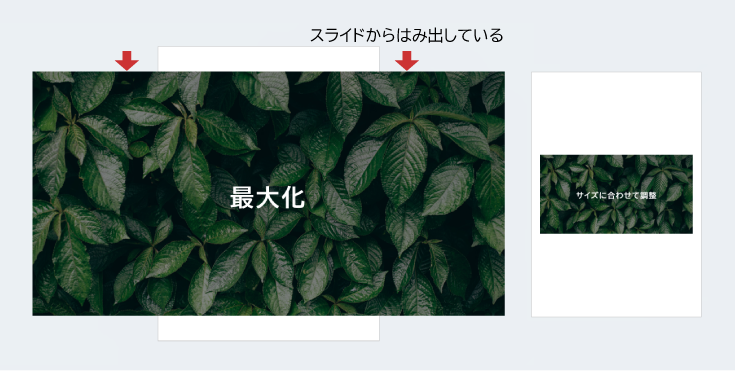
「最大化」は、オブジェクトサイズを維持したまま拡大表示する設定です。文字や画像が大きく表示される反面、スライドからはみ出す場合があります。
一方、「サイズに合わせて調整」は、スライド内に収まるよう自動調整する設定です。文字サイズは小さくなる場合がありますが、一般的にはこちらの方が安全です。
どちらを選んでも細かなズレは発生しやすいため、変更後は全ページ確認しましょう。
■縦向きに変更した際にレイアウトが崩れる原因
レイアウト崩れの主な原因は、「横長レイアウトを無理やり縦へ変換している」ためです。
特に以下のような要素は崩れやすくなります。
× 横いっぱいに配置した画像
× 横並びの図表
× 余白が少ないデザイン
× 大きなテキストボックス
× グループ化されたオブジェクト
また、フォントによっては改行位置が変わり、段落バランスが崩れる場合もあります。
そのため、縦資料を作成する際は「後から変換する」のではなく、“縦向き用に再レイアウトする”意識が重要です。
A4縦サイズに設定する方法
パワーポイントで縦向き資料を作成する場合、特によく使われるのが「A4縦サイズ」です。
印刷資料や営業資料、会社案内、採用資料などにも使いやすく、最近ではWordではなくパワーポイントでA4資料を作成する企業も増えています。
■パワーポイントでA4縦に設定する方法
パワーポイントでA4縦サイズを設定する手順は以下の通りです。
1.「デザイン」タブをクリック
2.「スライドのサイズ」を選択
3.「ユーザー設定のスライドのサイズ」をクリック
4.「スライドのサイズ指定」で「A4」を選択
5.「印刷の向き」を「縦」に変更
6.「OK」をクリック
これでA4縦サイズのスライドが作成できます。
なお、パワーポイントでは「A4」と「16:9」で縦横比が大きく異なるため、途中で変更するとデザイン崩れが起きやすくなります。
そのため、A4縦資料を作成する場合は、最初にサイズを設定してから制作を始めるのがおすすめです。
また、印刷前提の場合は、実際にPDF出力してサイズ感を確認しておくと安心です。
■A4縦サイズがよく使われるシーン
A4縦サイズは、会社案内・採用パンフレット・営業資料・提案書・セミナー資料など、配布や閲覧を前提とした資料でよく使われています。
また、スマホやタブレットとの相性も良く、縦スクロールで読みやすい点もメリットです。
■印刷しやすい余白設定のコツ
A4縦資料を作る際は、余白設計が非常に重要です。
特に以下の点を意識しましょう。
● 四辺ギリギリまで配置しない
● 情報を詰め込みすぎない
● PDF出力して確認する
家庭用プリンターではフチなし印刷に対応していない場合もあるため、上下左右10〜15mm程度の余白を確保しておくと安心です。
■PDF化するときの注意点
A4縦資料は、パワーポイントのまま共有するよりPDF化して配布するケースが一般的です。
ただし、PDF化時には以下の点に注意しましょう。
× フォント崩れ
× 余白ズレ
× 容量の肥大化
特に営業資料や採用資料はスマホ閲覧されることも多いため、「見やすさ」と「軽さ」のバランスも重要です。
パワーポイントで縦長資料を作るメリット

「縦向き資料ならWordで作ればいいのでは?」と思われる方も多いかもしれません。
しかし実際には、会社案内・採用資料・営業資料などを、あえてパワーポイントで制作する企業が増えています。
■Wordよりレイアウト調整がしやすい
パワーポイントは、図形・画像・文字を自由に配置できるため、直感的にレイアウト調整しやすいのが特徴です。
特に縦型資料では、タイトルや写真、図解などを見やすく整理しやすく、Wordよりも“見せるデザイン”に向いています。
■図解や写真を自由に配置できる
パワーポイントは、図解や写真を使った視覚的な情報整理に強いソフトです。
フロー図や比較表、アイコン、グラフなどを組み合わせながら、分かりやすい資料を作成できます。
■会社案内・営業資料・採用資料にも活用できる
A4縦のパワーポイント資料は、会社案内・採用パンフレット・営業提案書など、“読みながら理解する資料”と相性が良いです。
特に採用資料では、企業理念や社員紹介、福利厚生などを冊子風に整理することで、読みやすい印象を与えられます。
また、パワーポイントは更新しやすいため、納品後に社内で修正・運用しやすい点もメリットです。
■デジタルサイネージや展示会パネルにも使える
パワーポイントの縦型デザインは、展示会パネルやデジタルサイネージにも活用できます。
最近では縦型ディスプレイも増えており、縦長レイアウトの需要も高まっています。
また、パワーポイントで作成しておけば、PDF・画像・動画などへ展開しやすい点も魅力です。
横向きと縦向きスライドを混在させる方法
パワーポイントでは、1つのファイル内でスライドごとに縦横を切り替えることはできません。
そのため、縦横混在を行う場合は工夫が必要です。
■パワーポイントでは縦横混在はできる?
パワーポイントのスライドサイズ設定はファイル全体に適用されるため、横向きと縦向きを完全に混在させることはできません。
そのため、通常は以下のような方法で対応します。
● 別ファイルとして作成する
● PDFで結合する
● ハイパーリンクで移動させる
● 画像化して配置する
■ハイパーリンクを使って切り替える方法
比較的よく使われるのが、「別ファイル+ハイパーリンク」の方法です。
例えば、
● メイン資料 → 横向き
● 補足資料 → 縦向き
として別々に作成し、リンクで切り替えます。
営業資料や展示会コンテンツなどでも使われる方法ですが、リンク切れには注意が必要です。
■PDFで縦横を混在させる方法
最も実務的なのは、パワーポイントを別々に作成し、最後にPDFで結合する方法です。
特に会社案内や提案書、マニュアルなどでは、この方法がよく使われています。
PDFであればレイアウト崩れも起きにくく、配布用としても扱いやすいのがメリットです。
■縦横混在時に注意したいポイント
縦横混在資料を作る際は、統一感を意識することが重要です。
例えば、
● フォントを統一する
● カラーを揃える
● タイトル位置を合わせる
● 余白感を統一する
などを意識することで、違和感の少ない資料に仕上がります。
よくあるトラブルと対処法
パワーポイントを縦向きで使用する際は、レイアウト崩れや印刷トラブルが発生することがあります。
ここでは、よくあるトラブルと対処法を紹介します。
■縦向きにしたら文字や画像がズレる
横向きスライドを後から縦向きへ変更すると、オブジェクト位置が再計算されるため、レイアウト崩れが起きやすくなります。
特に以下の要素は注意が必要です。
● 横長画像
● 横並びレイアウト
● 大きなテキストボックス
● SmartArt
対策としては、最初に縦サイズを設定し、余白を広めに取ることが重要です。
■印刷すると切れてしまう
画面では問題なく見えていても、印刷時に文字や画像が切れてしまうことがあります。
これはプリンター側の余白設定や、用紙サイズの違いなどが原因です。
上下左右に余白を確保し、PDFで事前確認しておくと安心です。
■PDF化すると余白が変わる
PDF化した際に、改行位置や図版位置が微妙にズレるケースもあります。
特に端ギリギリまで配置している場合は注意が必要です。
PDF出力後は必ず全ページ確認しましょう。
■他のPCでレイアウト崩れが起きる
「自分のPCでは問題ないのに、他のPCで開くと崩れる」というケースもよくあります。
主な原因は以下の通りです。
● フォント違い
● Officeバージョン差
● 画像リンク切れ
● 特殊素材の互換性問題
重要資料はPDF化して共有するのがおすすめです。
まとめ|パワーポイントは縦向きでも使いやすい
パワーポイントは横長のプレゼン資料だけでなく、A4縦の会社案内や採用資料、営業資料、展示会パネルなど、縦向きでも幅広く活用できます。
特に最近は、スマホやPDFで閲覧される機会が増えていることから、“縦スクロールで読みやすい資料”へのニーズも高まっています。パワーポイントはレイアウト自由度が高く、図解や写真を使った視覚的に分かりやすい資料を作りやすいため、Wordでは表現しづらいデザインにも対応しやすいのが特徴です。
一方で、レイアウト崩れや印刷時のズレなど、注意すべきポイントもあります。そのため、最初にサイズ設定を行い、余白や閲覧環境を意識しながら設計することが、見やすい縦型資料を作るコツです。
インフォネットでは、パワーポイントを活用した会社案内・採用資料・営業資料・展示会コンテンツなどの制作も行っています。パワーポイントで「伝わる縦型資料」を作りたい方は、ぜひお気軽にご相談ください。
あわせて読みたい
「見やすいPowerPoint資料を作りたい」という方は、
→「見やすいパワーポイント資料の作り方」
もぜひご覧ください。
印刷した資料にスライド番号を設定すると、さらにわかりやすい資料になります。
→「パワーポイントでページ番号(スライド番号)を表示する方法」
もぜひ参考にしてみてください。
「資料構成から整理したい」という方は、
→「パワーポイントで目次ページを作成する方法」
もおすすめです。
【困ったら】パワーポイント制作のプロにご相談ください
「パワーポイントで縦型資料を作りたいけれど、デザインがうまくまとまらない…」
「会社案内や採用資料を、もっと見やすく分かりやすくしたい…」
そんなお悩みはありませんか?
インフォネットでは、パワーポイントを活用した会社案内・営業資料・採用資料・展示会コンテンツなどの制作を行っています。
単なる“スライド作成”ではなく、伝えたい内容を整理し、見る人に伝わる構成・デザインまで含めてご提案可能です。
また、パワーポイント形式で納品するため、納品後に社内で修正・更新しやすい点もご好評いただいています。
「パワーポイントで見やすい縦型資料を作りたい」 「冊子風のデザインにしたい」 「展示会用の縦型コンテンツを作りたい」
という方は、ぜひお気軽にご相談ください。